Qisqa javob: Ko'pchilik telefonlarda skrinshot olish uchun Quvvat va Ovoz pasaytirish tugmalarini bir vaqtda bosib qo'yib yuboring. iPhone'da (yangi modellar) — Yon tugma + Ovoz oshirish. Kompyuter va noutbukda — Windows + Shift + S yoki PrtScn (noutbukda ko'pincha Fn + PrtScn). Telefonda surat o'zi galereyaga saqlanadi. Kompyuterda Windows + Shift + S va PrtScn suratni buferga oladi — uni Ctrl + V bilan qo'yasiz (Windows 11'dagi Snipping Tool sozlamasiga qarab fayl ham saqlanishi mumkin). Darhol faylga saqlash uchun — Windows + PrtScn: surat Pictures → Screenshots papkasiga tushadi.
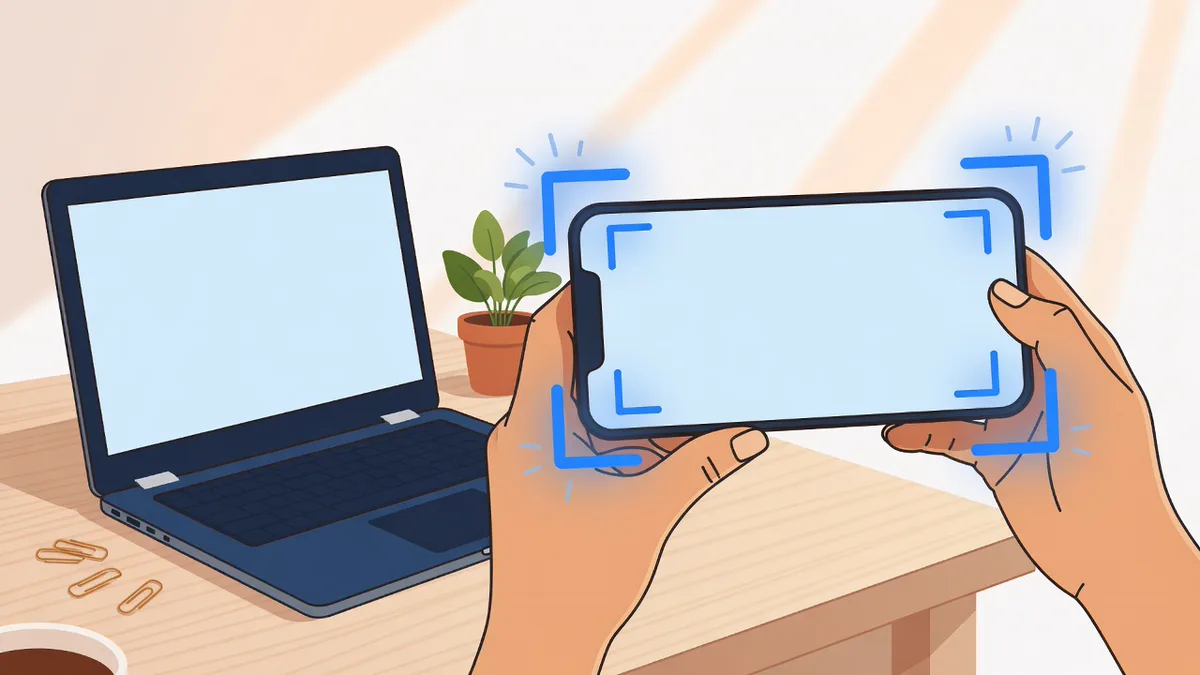
Telefonda skrinshot qilish (Android)
Aksariyat Android telefonlarida bitta umumiy usul ishlaydi:
- Quvvat (yoqish) tugmasi va Ovoz pasaytirish tugmasini bir vaqtning o'zida bosing.
- Bir soniyadan so'ng ekran «chaqnaydi» yoki qisqa ovoz chiqadi — skrinshot tayyor.
- Pastda chiqadigan kichik oynadan uni kesish, belgilash yoki ulashish mumkin.
Samsung'da skrinshot olish
- Tugmalar bilan: Quvvat + Ovoz pasaytirish.
- Kaft bilan (Palm swipe): qo'lingiz qirrasini ekran bo'ylab chapdan o'ngga suring. Yoqish: Sozlamalar → Qo'shimcha funksiyalar → Harakatlar va imo-ishoralar → «Kaft bilan skrinshot».
Redmi / Xiaomi'da skrinshot olish
- Tugmalar bilan: Quvvat + Ovoz pasaytirish.
- Uch barmoq bilan: uchta barmoqni ekran bo'ylab pastga suring. Yoqish: Sozlamalar → Qo'shimcha sozlamalar → Imo-ishoralar bilan boshqarish (yoki «Skrinshot olish»).
Uzun (aylanadigan) skrinshot
Butun sahifani — masalan, uzun yozishma yoki veb-sahifani — bitta suratga sig'dirish uchun: avval oddiy skrinshot oling, so'ng pastda chiqadigan «Aylantirish» yoki «Uzun skrinshot» (Scroll / Capture more) tugmasini bosing. Ekran o'zi pastga suriladi.
iPhone (Ayfon)da skrinshot olish
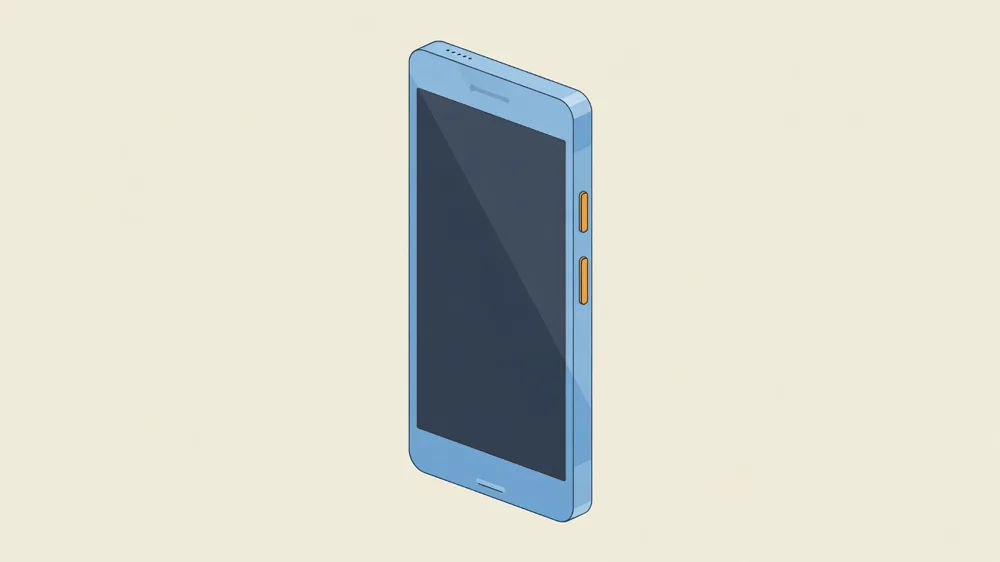
- Home tugmasiz modellar (iPhone X va undan yangi, jumladan 15/16/17): Yon tugma + Ovoz oshirish tugmasini bir vaqtda bosing va darhol qo'yib yuboring.
- Home tugmali modellar (iPhone 8 va undan eski): Home + Yon (yoki Yuqori) tugmani birga bosing.
Surat «Suratlar» (Photos) ilovasidagi «Skrinshotlar» albomiga saqlanadi. Chapdagi kichik oynani bossangiz, darhol belgilab yoki qirqib olasiz.
Kompyuterda skrinshot olish (Windows 10 va 11)
- Kerakli qismni tanlab olish (eng qulay usul): Windows + Shift + S — ekran xiralashadi, sichqoncha bilan kerakli joyni belgilaysiz.
- Butun ekran → bufer: PrtScn tugmasini bosing. Surat vaqtincha buferga olinadi; uni «Paint» yoki Word'ga Ctrl + V bilan qo'ying. Eslatma: yangi Windows 11 versiyalarida PrtScn o'zi «Snipping Tool»ni ochadi — bu ham skrinshot oladi, xohlasangiz Sozlamalardan eski holatga qaytarsa bo'ladi.
- Avtomatik saqlash: Windows + PrtScn — surat o'zi «Изображения → Снимки экрана» (Pictures → Screenshots) papkasiga saqlanadi.
Windows 7'da skrinshot olish
- PrtScn tugmasini bosing → «Paint» dasturini oching → Ctrl + V bilan qo'ying va saqlang.
- «Snipping Tool» (Qaychi) dasturini oching → «Yaratish» (New) → kerakli maydonni tanlab, saqlang.
Noutbukda skrinshot: tugma ishlamasa
- Ko'p noutbuklarda PrtScn alohida bosilganda ishlamaydi — Fn + PrtScn birga bosiladi.
- Faqat bitta ochiq oynani suratga olish uchun — Alt + PrtScn (noutbukda: Fn + Alt + PrtScn).
- Mac (MacBook)da: Cmd + Shift + 3 (butun ekran) yoki Cmd + Shift + 4 (tanlangan joy).
Skrinshot qayerda saqlanadi?
- Android: Galereya yoki «Suratlar» ichidagi «Skrinshotlar» albomida.
- iPhone: «Suratlar» → «Skrinshotlar» albomida.
- Windows (Win + PrtScn): Pictures → Screenshots papkasida. Oddiy PrtScn esa faqat buferda — uni biror joyga qo'yib saqlash kerak.
Ko'p beriladigan savollar
Skrinshot olganimda ovoz chiqadimi?
Telefonni «ovozsiz» rejimga qo'ysangiz, aksariyat qurilmalarda skrinshot ovozsiz olinadi.
Videoning bir lahzasini suratga olsa bo'ladimi?
Ha. Videoni to'xtatib (pauza), o'sha kadrda skrinshot oling.
Butun veb-sahifani bitta suratga olsa bo'ladimi?
Ha — «uzun» (aylanadigan) skrinshotdan foydalaning: skrinshot olgach, «Aylantirish/Scroll» tugmasini bosing.
Kompyuterda faqat bitta oynani olsam-chi?
Alt + PrtScn faqat faol oynani suratga oladi.
Telegramda skrinshot olsam, suhbatdosh biladimi?
Oddiy chatlarda hech qanday bildirishnoma ketmaydi. Maxfiy (secret) chatlarda esa Telegram skrinshotni cheklaydi yoki egasiga bildiradi.
Tugmalar kombinatsiyasi ishlamayapti.
Tugmalarni bir vaqtda bosib, darhol qo'yib yuboring. Baribir bo'lmasa, telefon sozlamalaridagi imo-ishora (kaft/uch barmoq) usulini yoqing.
Keyingi qadam
- Skrinshotlar ko'payib, xotira to'lib qoldimi? — Telefon xotirasi to'lganda nima qilish kerak.
- Wi-Fi parolini unutdingizmi? — Saqlangan Wi-Fi parolini ko'rish.
- Telegram'dan yangi foydalanyapsizmi? — Telegram ochish va akkaunt yaratish.
- Chiroyli nik (ism) tanlash — nik yasash bo'yicha maslahatlar.