Qisqa javob: Wi-Fi parolini routerning o'z sozlamalarida o'zgartirasiz. Shu Wi-Fi'ga ulangan telefonda brauzerni ochib, 192.168.1.1 ga kiring — bu manzil routerning orqasidagi yorliqda ham yozilgan. O'sha yorliqdagi login va parol bilan panelga kiring, Simsiz tarmoq (Wireless) → Xavfsizlik (Security) bo'limida yangi parol yozing va «Saqlash» tugmasini bosing.
Bu yo'l hamma routerga to'g'ri keladi — faqat bo'lim nomlari biroz farq qiladi. Usta shart emas, 5 daqiqada o'zingiz qilasiz. Parolni o'zgartirgach, hamma qurilmani yangi parol bilan qayta ulaysiz.
Parolni qachon o'zgartirish kerak? Internet sababsiz sekinlashsa (qo'shnilar ulanib olgan bo'lishi mumkin). Parol ko'p odamga tarqalib ketgan bo'lsa. Yoki router o'rnatilganidan beri zavod paroli turgan bo'lsa.
Wi-Fi parolini o'zgartirish — 6 qadam
- Router manzilini toping. Routerning orqasidagi yorliqqa qarang. U yerda panel manzili (ko'pincha 192.168.1.1 yoki 192.168.0.1), login va parol yozilgan. Yorliq o'chib ketgan bo'lsa, telefonda ulangan Wi-Fi tarmoq ma'lumotlarini oching — «Shlyuz» (Gateway) qatoridagi raqam shu manzil.

Panel manzili ham, zavod paroli ham shu yorliqda — routerni ag'darib qarang, izlash shundan boshlanadi. - Manzilni brauzerda oching. Muhimi: telefon yoki kompyuter aynan shu Wi-Fi'ga ulangan bo'lsin. Brauzer qatoriga manzilni yozing — kirish oynasi chiqadi.
- Panelga kiring. Login va parolni yorliqdan oling (ko'p routerda admin / admin). Oldin o'zgartirilgan-u esda yo'q bo'lsa — pastdagi «Agar ishlamasa» bo'limiga qarang.
- Simsiz tarmoq bo'limini toping. Nomi routerga qarab farq qiladi: «Wireless», «Simsiz rejim», «Wi-Fi sozlamalari» yoki «WLAN». Masalan, TP-Link'da u «Wireless» deb yoziladi. Ichida Xavfsizlik (Security) qismiga o'ting.

Bu bo'lim ba'zi routerlarda «Wireless», ba'zilarida «Simsiz tarmoq» yoki «WLAN» deb yoziladi. - Yangi parol yozing. Parol maydoni «Password», «Wireless Password» yoki «Pre-Shared Key» deb nomlanadi. Kamida 8 belgi, harf va raqam aralash bo'lsin — telefon raqamingizni parol qilmang. Shifrlash turi WPA2 (yoki WPA2/WPA3) turganini tekshiring.

2,4 GHz va 5 GHz uchun parol alohida yoziladi — ikkalasiga bir xil parol qo'ygan qulay. - Saqlang va qayta ulaning. «Saqlash» (Save) tugmasini bosing. Shu zahoti Wi-Fi'ga ulangan hamma qurilma uziladi. Har bir qurilmada tarmoqni tanlab, yangi parolni kiriting.
Shu yerda yana nimalarni sozlash mumkin
- Tarmoq nomi (SSID). Parol maydoni yonida tarmoq nomi ham turadi. «TP-LINK_1234» o'rniga o'zingizga tushunarli nom qo'ysangiz bo'ladi. Nom o'zgarsa ham qurilmalar qayta ulanadi.
- WPS. Sozlamalarda WPS bo'lsa, o'chirib qo'ygan ma'qul. Bu parolsiz ulanish yo'li, eski routerlarda zaif joy hisoblanadi.
- Mehmon tarmog'i (Guest Wi-Fi). Ba'zi routerlarda mehmonlar uchun alohida tarmoq ochiladi. Asosiy parolni bermasdan internet ulashasiz.

Agar ishlamasa
- Panel sahifasi ochilmayapti — mobil internetni vaqtincha o'chirib, faqat Wi-Fi qoldiring. Manzilni http:// bilan yozib ko'ring. Yorliqdagi yoki «Shlyuz» qatoridagi manzilni qayta tekshiring.
- Admin parol esda yo'q — routerning orqasidagi Reset tugmasini ignasimon narsa bilan 10 soniya bosib turing. Hammasi zavod holatiga qaytadi, yorliqdagi parol yana ishlaydi. Ogohlantirish: provayder sozlamalari ham o'chadi — internet sozlamasini bilmasangiz, oldin provayderga qo'ng'iroq qilib oling.
- Parolni o'zgartirdim, internet yo'q — qurilma hali eski parol bilan urinmoqda. Tarmoqni telefondan o'chiring (Androidda «Olib tashlash», iPhone'da «Forget This Network»), keyin yangi parol bilan qayta ulaning.
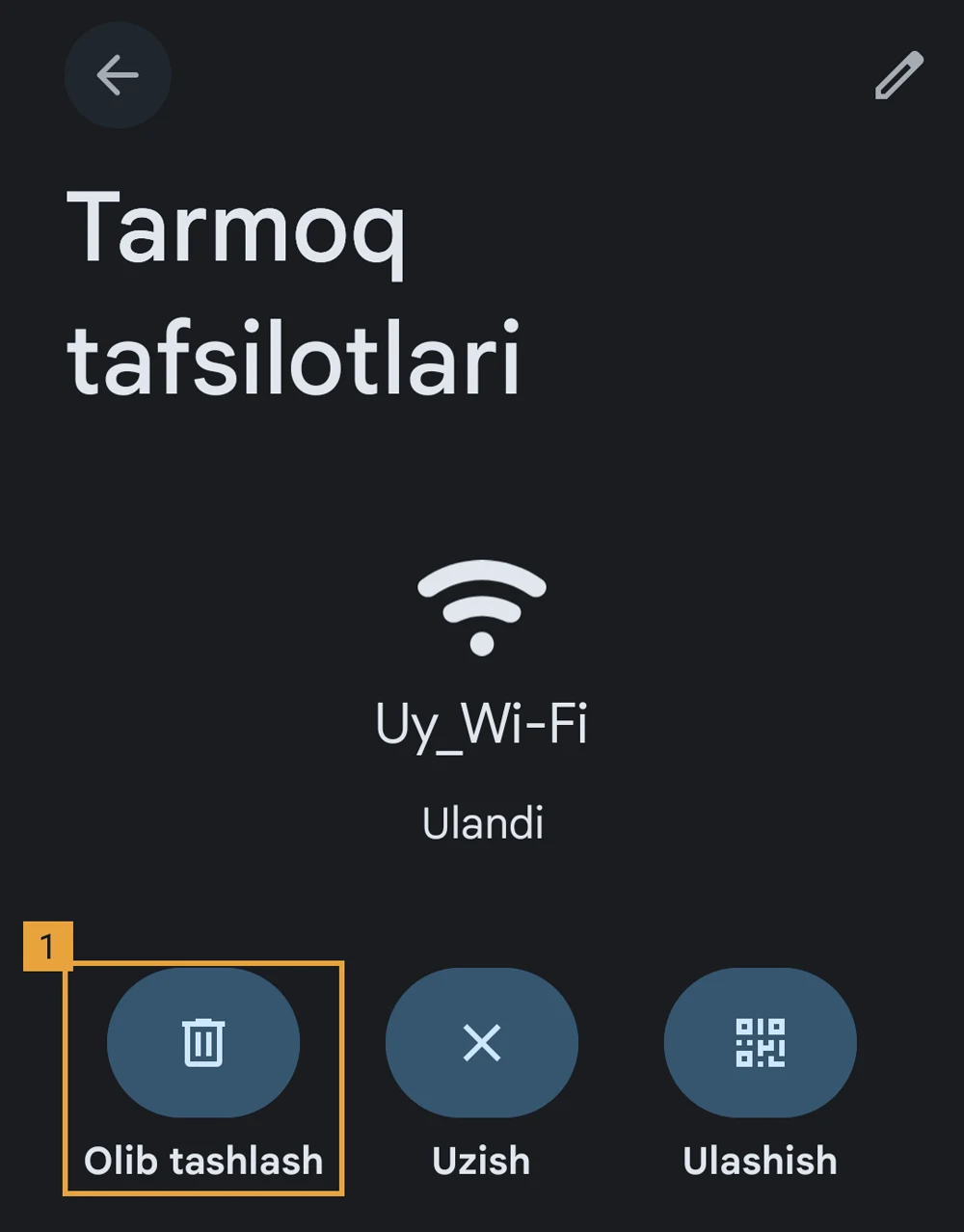
Wi-Fi ro'yxatida tarmoq yonidagi tishli g'ildirakni bosing. «Olib tashlash» eski parolni o'chiradi — keyin tarmoqni tanlab, yangi parolni yozasiz. - Telefon «saqlandi, ulanmadi» deyapti — bu ham eski parol qoldig'i. Davosi o'sha: tarmoqni o'chirib, qayta ulanish.
Ko'p beriladigan savollar
Parolni qancha tez-tez o'zgartirish kerak?
Qat'iy qoida yo'q. Parol begonalarga tarqalganda, uy ijarachisi almashganda yoki internet sababsiz sekinlashganda o'zgartiring.
Parolni o'zgartirsam, hamma uzilib qoladimi?
Ha, barcha qurilmalar uziladi — maqsad ham shu. Keyin faqat yangi parolni bilganlar qayta ulanadi. Televizor va kameralarni ham qayta ulashni unutmang.
Wi-Fi'imga kim ulanganini ko'rsam bo'ladimi?
Ha, router panelida «Connected devices», «DHCP Clients» yoki «Qurilmalar» ro'yxati bor. Notanish qurilma ko'rsangiz — parolni o'zgartiring, hammasi uziladi.
WPA2 va WPA3 nima farqi bor?
Ikkisi ham shifrlash turi, WPA3 yangiroq va xavfsizroq. Router qo'llasa WPA2/WPA3 aralash rejimni tanlang — eski qurilmalar ham ulana oladi.
Routersiz, telefonning o'zida o'zgartirib bo'lmaydimi?
Yo'q. Wi-Fi paroli routerda saqlanadi, telefon uni faqat eslab qoladi. Telefonda qilinadigani — saqlangan parolni ko'rish, bu haqda alohida yozganmiz.
Router meniki emas, provaydernikimi?
Ko'p hollarda provayder o'rnatib beradi, lekin panelga kirish sizda. Panel paroli ishlamasa, provayderning yordam raqamiga qo'ng'iroq qiling — masofadan o'zgartirib berishadi.
Keyingi qadam
- Joriy parolni eslay olmayapsizmi — saqlangan Wi-Fi parolini ko'rish.
- Telefon sekinlashdimi — xotirani bo'shatish yo'llari.
- Router panelini ko'rsatish uchun — skrinshot olish yo'llari.